SmartWheelToggle은 Windows에서 마우스 휠 스크롤과 가운데 클릭을 필요할 때 빠르게 차단하거나 다시 허용할 수 있는 데스크톱 프로그램입니다. 실수로 휠을 움직여 화면이 바뀌는 일을 줄이고 싶거나, 특정 프로그램에서만 마우스 휠 동작을 다르게 설정하고 싶을 때 사용할 수 있습니다.
SmartWheelToggle이 필요한 경우
다음과 같은 상황에서 마우스 휠 차단 프로그램이 도움이 될 수 있습니다.
- 문서 작성, 이미지 편집, 프레젠테이션 중 실수로 휠을 움직이는 일을 줄이고 싶을 때
- 가운데 클릭으로 링크가 열리거나 화면 동작이 바뀌는 것을 막고 싶을 때
- 작업 중인 프로그램에 따라 마우스 휠 허용과 차단을 자동으로 전환하고 싶을 때
- Windows 어디서나 사용할 수 있는 전역 단축키로 휠 상태를 즉시 바꾸고 싶을 때
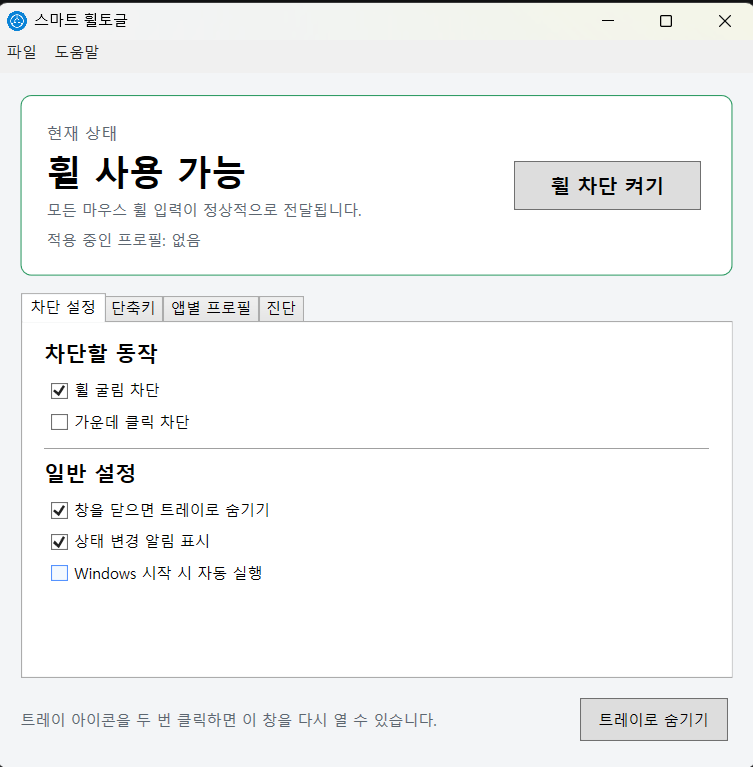
주요 기능
마우스 휠 스크롤 차단
마우스 휠을 굴렸을 때 발생하는 스크롤 동작을 차단할 수 있습니다. 휠 스크롤 차단 여부는 메인 화면에서 바로 전환할 수 있습니다.
가운데 클릭 차단
마우스 휠 버튼을 누르는 가운데 클릭 동작을 별도로 차단할 수 있습니다. 스크롤 차단과 가운데 클릭 차단은 각각 선택할 수 있습니다.
전역 단축키로 빠른 전환
Ctrl, Shift, Alt, Windows 키와 선택 키를 조합해 전역 토글 단축키를 설정할 수 있습니다. 다른 프로그램을 사용 중이어도 단축키로 마우스 휠 차단 상태를 즉시 변경할 수 있습니다.
앱별 마우스 휠 프로필
특정 프로그램이 활성화되면 등록한 프로필을 자동으로 적용합니다. 앱마다 휠 사용 허용 여부, 휠 스크롤 차단, 가운데 클릭 차단을 다르게 구성할 수 있습니다.
시스템 트레이 및 시작 프로그램 지원
창을 시스템 트레이로 숨겨 백그라운드에서 사용할 수 있으며, 필요하면 Windows 시작 시 자동 실행하도록 설정할 수 있습니다. 트레이 아이콘을 두 번 클릭하면 메인 창을 다시 열 수 있습니다.
상태 알림과 진단 정보
상태 변경 알림을 표시할 수 있고, 진단 화면에서 후크 상태, 단축키 상태, 현재 활성 프로그램, 마지막 동작을 확인할 수 있습니다.
사용 방법
- SmartWheelToggle을 실행합니다.
- 메인 화면에서 휠 차단을 켜거나 끕니다.
- 필요한 경우 차단 설정에서
휠 굴림 차단과가운데 클릭 차단을 선택합니다. - 단축키 탭에서 전역 토글 단축키를 지정합니다.
- 특정 앱에서 자동으로 설정을 바꾸려면 앱별 프로필 탭에서 프로필을 관리합니다.
자주 묻는 질문
SmartWheelToggle은 무엇을 제어하나요?
SmartWheelToggle은 마우스 휠 스크롤과 마우스 가운데 클릭의 차단 여부를 제어합니다. 두 동작은 독립적으로 설정할 수 있습니다.
특정 프로그램에서만 마우스 휠을 차단할 수 있나요?
네. 앱별 프로필을 등록하면 해당 프로그램이 활성화될 때 지정한 휠 설정을 자동으로 적용할 수 있습니다.
다른 프로그램을 사용 중에도 휠 차단 상태를 바꿀 수 있나요?
네. 전역 단축키를 설정하면 현재 사용하는 프로그램을 전환하지 않고도 휠 상태를 변경할 수 있습니다.
창을 닫아도 프로그램을 계속 실행할 수 있나요?
창을 닫으면 트레이로 숨기기 옵션을 켜면 창을 닫을 때 프로그램을 시스템 트레이로 숨길 수 있습니다.